發表文章

目前顯示的是有「Poedit」標籤的文章

Poedit on Wayland 之問題

總之,Gtk3 對 Wayland 的支持不知道哪裡有問題,導致 poedit 在搜尋與取代對話方塊中無法擺放游標,既然無法擺放游標,就不能打字,那就無法搜尋與取代了。 所以 Workaround 就是退回 GNOME on Xorg。 https://github.com/vslavik/poedit/issues/346

poedit 基本使用教學與 po 檔概念

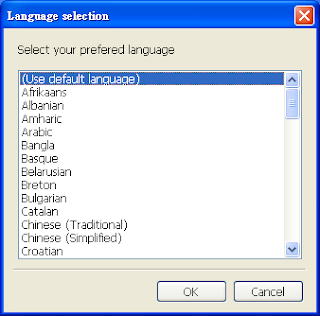
(以下內文仍為開發中版本。本文秉持開源專案的 Release early, release often 原則先發行開發中版本,後續再以一邊移動一邊開火模式修改。) 許多自由軟體專案都使用 gettext 來生成 po 檔供各國語言翻譯,再將各語言 po 檔收集好輸出成 mo 檔給程式使用。在開始之前,我們必須瞭解一些基本術語。 po 檔:portable object,給翻譯者翻譯用的可攜式檔案。 mo 檔:machine object,是給機器讀取的檔案。 pot 檔:portable object template,即各語言 po 檔的樣板,任何語言的 po 檔生成、更新,都需要利用 pot 來處理。簡單來說,pot 檔是一份空白沒有任何特定語言資訊與翻譯的檔案。 簡介 poedit 是非常好用、易用的 po 檔編輯器,由 Václav Slavík (vslavik) 以 wxWidgets toolkit 開發,可以用於各大作業系統平臺,例如 Linux、Mac OS X、Windows 等。poedit 本身採 MIT 授權,所以任何人皆可以自由使用。 不過開發者基於生活上的經濟考量,從 1.5 版起 poedit 會跳出對話窗詢問說,如果您覺得好用是否可以考慮給予贊助。自 1.6 版起,開發者移去贊助對話窗,改提供需要進階功能者一個 pro 版的升級授權。pro 版根據開源版本加入一些額外功能開發而成,目前僅提供 Windows、Mac OS X 兩平臺的二進位執行檔。 1.6.3 版的 poedit Pro,提供的額外功能包括:個人使用支援、字數統計、Wordpress 主題與外掛翻譯等,未來也會持續加入其他功能,有興趣者可以考慮購買,購買者可以持續擁有 1.X 系列的 Pro 版升級權。 官方網站可以直接下載到 Windows 與 Mac OS X 的 pro 版執行檔,只不過若沒有購買 pro 版啟動金鑰的話,會以一般版本執行。 官方 Pro 版介紹網頁: http://www.poedit.net/pro/  特色 介面簡潔、支援翻譯記憶、支援註解編輯、生成 mo 檔等等。 下載 官方下載頁面: http://www.poedit.net/download.php 初次設定 由於...
使用 Poedit 協助 po 檔翻譯

圖片
po 檔概述 po 檔是自由軟體翻譯的基石,通常只要是自由軟體,便是使用 po 檔作為翻譯之用。因此 po 檔對於自由軟體翻譯來說,扮演著舉足輕重的角色。 那麼想要投入 po 檔翻譯困難嗎?實際上只要瞭解一些基本知識後一點也不難。 翻譯前必備條件 要翻譯 po 檔,必須先瞭解目前台灣自由軟體正體中文化的基本守則,可以透過 自由軟體中文化工作流程指引 文中查其全貌。一旦清楚該文件對於 po 檔翻譯的基本格式要求後,我們便可使用一些方便的工具來協助我們翻譯。當然您也可以一邊翻譯,一邊查閱該指引以遵守基本要求。 您可以加入正體中文翻譯團隊以取得支援與指導。 Poedit 目前筆者用得最得心應手的工具是 Poedit,優點是輕巧實用,缺點是翻譯記憶的功能很笨。Poedit 有幾個特色令人激賞,如:可以在儲存時自動編譯出 .mo 檔 (可以檢查翻譯時用到的變數是否有誤)、可以顯示開發者給翻譯者的註解、方便的快捷鍵配置等。 安裝 Poedit 若要使用 Poedit,我們必得先安裝它。Debian 一類的 Linux 作業系統可以透過 'aptitude install poedit' 指令自動安裝;Windows 作業系統可以從 Poedit 官方網站 下載並手動安裝。 Poedit 初步 個人資訊設定 顯示翻譯者註解視窗 編目檔設定 如果打開後呈現空白,請填入上圖所填入的必要項目:專案名稱及版本、團隊、團隊的電子郵件地址、字元集、複數形式。 專案名稱及版本,可以依照您正在翻譯的項目而修改。 團隊方面,若您加入我們 chinese-l10n 網上論壇,請填入 chinese-l10n;團隊電子郵件則填入 chinese-l10n[AT]googlegroups.com。 至於複數形式,請填入 "nplurals=2; plural=n!=1;"。 常用快捷鍵 上一個訊息 Ctrl+向上鍵 下一個訊息 Ctrl+向下鍵 標記模糊 Alt+U 尋找字串 Ctrl+F 存檔 Ctrl+S 最重要的一點,就是當你的翻譯不慎確定是否正確時,請點擊「烏雲」圖示 (或是 Alt+U) 來標記為「模糊」。 更新編目檔 待... 由 p...